Antivirus: SW-Prev/Cor-1 mes.
Act.Drivers(2años)/Aplic/S.O(Diario): SW-P/C.
Optimización del sistema: SW-P-1sem/1mes.
Chequeo HW (Ejemplo:D.D) HW-P-1mes/trim.
Seg. Red: SW/P/15días.
Copia Seg Automatizada: SW-P-1día/sem.
Reemplazo/Rep HW: HW-Cor.
Renting. Equipos inf: HW-P-2/3años.
Consultoria/Soporte técnico
07 febrero 2011

03 febrero 2011
COMANDOS PROCESOS (LINUX)
ps: informa del estado de los procesos.
pstree: muestra los procesos en forma de árbol.
nohup ó &: se utiliza para ejecutar procesos en segundo plano (back-ground), con lo cual, la terminal queda libre para seguir realizando otras tareas.
Sintaxis: nohup comando comando &
nice y renice: se utilizan para ejecutar procesos con prioridad más baja.
jobs: muestra los procesos asociados a una terminal. Tanto los que estén ejecutándose en segundo plano, como los que estén suspendidos. Para suspender un proceso en ejecución se utiliza la combinación de teclas CTRL+Z.
fg: de los procesos que están en segundo plano, se envía a ejecutarse al primer plano el proceso que se le indique.
bg: de los procesos que están en segundo plano parados, se envía a ejecución en segundo plano el proceso que se le indique.
kill: mata el proceso que le indiquemos. También se puede utilizar para enviar otras señales a un proceso.
Killall: mata todos los procesos asociados al programa que le indiquemos.
Time: ejecuta un comando y, al terminar, muestra información sobre el tiempo que ha tardado en ejecutarse, los recursos utilizados…
top: muestra los procesos y otra información sobre el sistema, actualizada cada cierto tiempo, que por defecto es cada 3 segundos.
Ejercicio:
Ejecuta nano fichero4.txt. Páralo y mándalo al segundo plano. Comprueba que está en segundo plano. Ejecuta nano fichero5.txt directamente en segundo plano. Vuelve a poner activo mandando al primer plano el primer proceso. Mata el segundo proceso. Comprueba que ya no hay procesos asociados a la terminal.
SOLUCIÓN:
nano fichero4.txt (Primer fichero que hemos creado)
Ctrl + Z (Para detener el proceso)
jobs (Comprobar que está en segundo plano)
nano fichero5.txt&(Segundo fichero que hemos creado)
jobs
fg %1 (Proceso 1)
kill %2 (Para matar el segundo proceso en este caso)
02 febrero 2011
Servicios Innecesarios de Windows 7
Para Windows 7 los servicios que puedes desactivar sin mayores problemas son los siguientes:
* Windows Search (WSearch):Indexa archivos,correo electrónico y otro tipo de contenido para agilizar las búsquedas.
* Servicio de uso compartido de red del Reproductor de Windows Media (WMPNetworkSvc): Comparte las bibliotecas del Reproductor de Windows Media con otros dispositivos multimedia y reproductores en red.
* CapturaSNMP (SNMPTRAP): Recibe mensajes del protocolo SNMP (Servicio de Protocolo simple de administración de redes) y los retransmite a los programas de administración de SNMP que se estén ejecutando en el equipo.
* Directiva de extracción de tarjetas inteligentes (SCPolicySvc): Permite configurar el sistema para bloquear elescritorio del usuario al quitar la tarjeta inteligente.
* Tarjeta inteligente (SCardSvr):Administra elacceso a tarjetas inteligentes leídas por el equipo.
* Registro remoto (RemoteRegistry): Permite modificar el registro a usuarios remotos.
* Ubicador de llamada aprocedimiento remoto (RpcLocator): Utilizado para RPC en versiones anteriores de Windows. Actualmente sólo está presente por motivos de compatibilidad.
* ParentalControls (WPCSvc): Utilizado para el control parental en Windows Vista. Se mantiene sólo por motivos de compatibilidad.
* Archivos sin conexión (CscService):Realiza actividades de mantenimiento en la caché de archivos sin conexión, responde a eventos de inicio y cierre de sesión del usuario, implementa la información interna de la API pública y procesa eventos interesantes para los interesados en las actividades de archivos sin conexión y los cambios deestado de la caché.
* Agente de Protección de acceso a redes (napagent):Administra información de los equipos de una red para garantizar que tengan elsoftware y la configuración dictadas por directivas de mantenimiento. No es necesario para una red de un hogar.
*Net Logon (Netlogon): Mantiene un canal seguro entre el equipo y el controlador de dominio para autenticar usuarios y servicios. No es necesario para una red de un hogar.
* Servicio del iniciador iSCSI de Microsoft (MSiSCSI): Administra las sesiones SCSI de Internet (iSCSI) de este equipo a los dispositivos iSCSI remotos.
*Aplicación auxiliar IP (iphlpsvc): Proporciona conectividad de túnel mediante tecnologías de transición IPv6 (6to4, ISATAP, Proxy de puerto y Teredo) e IP-HTTPS. La mayoría de los ISP no utilizan ninguno de los dos.
* Cliente de seguimiento de vínculos distribuidos (TrkWks): Mantiene los vínculos entre archivos NTFS dentro de un equipo o entre equipos de una red. Se puede desactivar si no utilizas enlaces simbólicos en Windows.
* Propagación de certificados (CertPropSvc):Copia los certificados de usuario y certificados raíz de tarjetas inteligentes en el almacén de certificados del usuario actual, detecta la inserción de una tarjeta inteligente en un lector de tarjetas inteligentes y, si es necesario, instala el minicontrolador Plug and Play para tarjetas inteligentes.
* BranchCache (PeerDistSvc): Este servicio almacena en caché el contenido de la red de los sistemas del mismo nivel de la subred local. Es un servicio pensado para redes corporativas.
* Servicio de compatibilidad con Bluetooth (bthserv): Permite la detección y asociación de dispositivos Bluetooth remotos. Se puede desactivar si no vas a utilizar dispositivos Bluetooth.
* Brillo adaptable (SensrSvc), que permite utilizar los sensores de luz ambiental que tienen algunos monitores paraauto ajustar su brillo.
* Servicio de detección automática de proxy web WinHTTP (WinHttpAutoProxySvc) para descubrir el proxy que utiliza la red
* Administración remota de Windows (WinRM)
* Servicio Informe de errores de Windows (WerSvc), para enviar los informes de error a Microsoft
* Sistema de color de Windows (WcsPlugInService), necesario para el uso de perfiles de color.
* Servicio de puerta de enlace de nivel de aplicación (ALG), necesario para utilizar la función de
* Servicio Cifrado de unidad BitLocker (BDESVC), para cifrar discos duros.
* Sistema de cifrado de archivos (EFS), para almacenar archivos cifrados en particiones NTFS
*Fax (Fax)
* Acceso adispositivo de interfaz humana (hidserv) , para el uso de botones de acceso directo predefinidos en algunos teclados, controles remotos y otros dispositivos multimedia.
* Configuración de Escritorio remoto (SessionEnv)
* Servicios de Escritorio remoto (TermService)
* Redirector de puerto en modo usuario de Servicios de Escritorio remoto (UmRdpService)
* Servicio de entrada de Tablet PC (TabletInputService)
* Servicio biométrico de Windows (WbioSrvc)
FUENTE:
http://www.taringa.net/posts/info/3766717/Para-Windows-7---Desactivar-servicios-inecesarios_.html
* Windows Search (WSearch):Indexa archivos,
* Servicio de uso compartido de red del Reproductor de Windows Media (WMPNetworkSvc): Comparte las bibliotecas del Reproductor de Windows Media con otros dispositivos multimedia y reproductores en red.
* Captura
* Directiva de extracción de tarjetas inteligentes (SCPolicySvc): Permite configurar el sistema para bloquear el
* Tarjeta inteligente (SCardSvr):Administra el
* Registro remoto (RemoteRegistry): Permite modificar el registro a usuarios remotos.
* Ubicador de llamada a
* Parental
* Archivos sin conexión (CscService):Realiza actividades de mantenimiento en la caché de archivos sin conexión, responde a eventos de inicio y cierre de sesión del usuario, implementa la información interna de la API pública y procesa eventos interesantes para los interesados en las actividades de archivos sin conexión y los cambios de
* Agente de Protección de acceso a redes (napagent):Administra información de los equipos de una red para garantizar que tengan el
*
* Servicio del iniciador iSCSI de Microsoft (MSiSCSI): Administra las sesiones SCSI de Internet (iSCSI) de este equipo a los dispositivos iSCSI remotos.
*
* Cliente de seguimiento de vínculos distribuidos (TrkWks): Mantiene los vínculos entre archivos NTFS dentro de un equipo o entre equipos de una red. Se puede desactivar si no utilizas enlaces simbólicos en Windows.
* Propagación de certificados (CertPropSvc):
* BranchCache (PeerDistSvc): Este servicio almacena en caché el contenido de la red de los sistemas del mismo nivel de la subred local. Es un servicio pensado para redes corporativas.
* Servicio de compatibilidad con Bluetooth (bthserv): Permite la detección y asociación de dispositivos Bluetooth remotos. Se puede desactivar si no vas a utilizar dispositivos Bluetooth.
* Brillo adaptable (SensrSvc), que permite utilizar los sensores de luz ambiental que tienen algunos monitores para
* Servicio de detección automática de proxy web WinHTTP (WinHttpAutoProxySvc) para descubrir el proxy que utiliza la red
* Administración remota de Windows (WinRM)
* Servicio Informe de errores de Windows (WerSvc), para enviar los informes de error a Microsoft
* Sistema de color de Windows (WcsPlugInService), necesario para el uso de perfiles de color.
* Servicio de puerta de enlace de nivel de aplicación (ALG), necesario para utilizar la función de
* Servicio Cifrado de unidad BitLocker (BDESVC), para cifrar discos duros.
* Sistema de cifrado de archivos (EFS), para almacenar archivos cifrados en particiones NTFS
*
* Acceso a
* Configuración de Escritorio remoto (SessionEnv)
* Servicios de Escritorio remoto (TermService)
* Redirector de puerto en modo usuario de Servicios de Escritorio remoto (UmRdpService)
* Servicio de entrada de Tablet PC (TabletInputService)
* Servicio biométrico de Windows (WbioSrvc)
FUENTE:
http://www.taringa.net/posts/info/3766717/Para-Windows-7---Desactivar-servicios-inecesarios_.html
E: Usuarios-Grupos (Ubuntu 10.10)
Ejercicios: Usuarios-Grupos (Ubuntu 10.10)
Ubuntu 10.10:
1. Crea un usuario denominado “usuAdmin” con privilegios de administrador y los usuarios normales “usu1” y “usu2”.
- Creamos los 3 usuarios que nos piden y en el usuAdmin hay que ponerle tipo de cuenta como Administrador, y en los otros dos usuarios el tipo de cuenta es usuario del escritorio.


2. Crea la estructura de archivos y directorios de la imagen con el usuario “usuAdmin”.


3. Crea el grupo de usuarios “equipoa” y añade a ellos “usuAdmin” y “usu1”.
Nos vamos a sistema, administración, usuarios y grupos y le damos a usuAdmin, gestionar grupos, le doy a añadir y me pide una contraseña la pongo y creo el grupo de usuario equipoa y añado usuAdmin y usu1.

Nos vamos a sistema, administración, usuarios y grupos y le damos a usuAdmin, gestionar grupos, le doy a añadir y me pide una contraseña la pongo y creo el grupo de usuario equipoa y añado usuAdmin y usu1.

4. Crea los siguientes permisos:
- Los usuarios del grupo “equipoa” deben poder leer y modificar los documentos de todas las carpetas creadas anteriormente.
Botón derecho sobre la carpeta pruebas, propiedades,permisos, en grupo hay que elegir equipoa, en acceso a carpeta crear y eliminar archivos y en acceso a archivos nada.

Botón derecho sobre la carpeta pruebas, propiedades,permisos, en grupo hay que elegir equipoa, en acceso a carpeta crear y eliminar archivos y en acceso a archivos nada.

- El usuario “usu2” sólo puede leer y copiar los documentos de la carpeta “documentos” y “varios”.
Hay que hacer lo mismo que en el paso anterior pero en vez de meterte en la carpeta pruebas tienes que meterte en la carpeta documentos y varios.

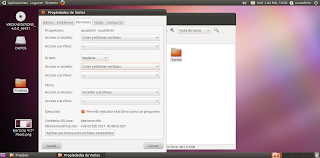
Hay que hacer lo mismo que en el paso anterior pero en vez de meterte en la carpeta pruebas tienes que meterte en la carpeta documentos y varios.


- Los usuarios del grupo “equipoa” deben de poder crear ficheros y carpetas dentro de los directorios “documentos” y “personal”, pero no dentro de la carpeta “varios”.


(DOCUMENTO)

(PERSONAL)

(VARIOS)

- El usuario “usu2” sólo debe poder crear ficheros y carpetas dentro del directorio “varios”.


- El usuario “usu2” no puede acceder al cdrom.


5. Borra el usuario “usu2” del sistema, incluidos sus archivos personales.
En sistema, administración, usuarios y grupos, señalamos el usu2 y le damos a eliminar.

En sistema, administración, usuarios y grupos, señalamos el usu2 y le damos a eliminar.

01 febrero 2011
Ejercicio 2:
Comenzamos a trabajar en una empresa y el jefe nos pide que creemos una plantilla para enviar comunicados a sus clientes. La plantilla se debe crear en microsoft Word 2010 y en ella debe aparecer el membrete oficial de la empresa en el encabezado del documento, así como la dirección, el teléfono y el correo electrónico en el pié de página.
Membrete ejemplo:


USO EN PLANTILLAS DE WORD 1
Ejercicio 1
Después de hacer una introducción al uso de ESTILOS en word, ahora nos dispondremos a practicar con las denominadas PLANTILLAS.Una plantilla es un tipo especial de archivo (con extensión .dotx) que se emplea para crear otros documentos.
En el primer ejercicio con plantillas vamos a crear un documento de word que lo llamaremos FAX.docx. Te puedes guiar viendo el siguiente modelo:


Ejercicios: Usuarios-Grupos (Windows 7)
1. Crea un usuario denominado “usuAdmin” con privilegios de administrador y los usuarios normales “usu1” y “usu2”.


2. Crea la estructura de archivos y directorios de la imagen con el usuario “usuAdmin”.


3. Crea los siguientes permisos:
<!--[if !supportLists]--> · <!--[endif]-->Los usuarios “usu1” y “usu2” deben poder leer y copiar los documentos de la carpeta “documentos”.
<!--[if !supportLists]--> · <!--[endif]-->El usuario “usu1” debe de poder crear ficheros y carpetas dentro de los directorios “documentos” y “personal”, pero no dentro de la carpeta “varios”.
<!--[if !supportLists]--> · <!--[endif]-->El usuario “usu2” sólo debe poder crear ficheros y carpetas dentro del directorio “varios”.
4. Comparte las bibliotecas de música y video del usuario “usu1” con el “usu2”.
5. Establece la configuración necesaria para que el usuario “usu1” sólo pueda acceder al ordenador de lunes a viernes de 10.00 a 13.00, que pueda juagar a juegos clasificados para mayores de 7 años y que pueda ejecutar sólo la aplicación elegida por ti.
6. ¿Deberían tener todos los usuarios contraseña de acceso? ¿Por qué?
7. ¿Y la cuenta de invitado? ¿Por qué debería o por qué no debería estar activada?
8. Crea el grupo de usuarios “equipoA”. Añade “usu1” y “usu2” este grupo. Realiza los cambios oportunos para que todos los usuarios del grupo “equipoA” puedan crear ficheros dentro de la carpeta “documentos” y no puedan hacerlo en la carpeta “personal”. Comprueba los cambios realizados.
9. Borra el usuario “usu2”.
Suscribirse a:
Entradas (Atom)